准备域名
假设您的域名是 yourname.com,那么建立三个二级域名,分别用于访问系统的三个站点:
| 站点 | 域名示例 |
|---|---|
| 服务端主程序 | https://kf-api.yourname.com |
| 访客端 | https://kf-resource.yourname.com |
| Web 管理后台 | https://kf-m.yourname.com |
从 Docker Hub 下载升讯威客服系统镜像
docker pull iccb1013/linkup:latest
用以下启动命令为例:
docker run -e ApiUrl=http://kf-api.yourname.com -e ResourceUrl=http://kf-resource.yourname.com -e TcpIpAddress=您的服务器公网IP地址 -p 8021-8023:8021-8023 -p 9527:9527 -dit --restart=always --privileged=true --name=linkup_latest iccb1013/linkup:latest
环境变量
启动命令中,包括了 3 个环境变量,分别是:
ApiUrl:服务端主程序域名
ResourceUrl:访客端域名
TcpIpAddress:服务器公网IP地址
在 Nginx 中配置域名并代理到 Docker 容器
在宿主机环境中,配置 Nginx ,将服务器接收到的 http 请求转发到容器内部。
配置 Nginx
创建配置文件
vim /etc/nginx/sites-available/kf放入以下内容
其中 server_name 后为您对应的域名。
proxy_pass 后的 localhost 不用修改。
# 服务端主程序站点
# 把 kf-api 域名对应的请求转发到本地 8021 端口,该端口在启动容器时映射到了容器内的 8021 端口
server {
    listen 80;
    listen [::]:80;

    server_name kf-api.yourname.com;

    #设置请求主体允许的大小限制,此设置会影响文件上传
    client_max_body_size 100m;

     location / {
        proxy_pass http://localhost:8021;
        proxy_http_version 1.1;
        proxy_set_header Upgrade $http_upgrade;
        proxy_set_header Connection "upgrade";
        proxy_set_header Host $host;
        proxy_cache_bypass $http_upgrade;
        proxy_set_header X-Forwarded-For $proxy_add_x_forwarded_for;
        proxy_set_header X-Forwarded-Proto $scheme;
     }
}

# 访客端站点
# 把 kf-resource 域名对应的请求转发到本地 8022 端口,该端口在启动容器时映射到了容器内的 8022 端口
server {
    listen 80;
    listen [::]:80;

    server_name kf-resource.yourname.com;

     location / {
                proxy_pass http://localhost:8022;
                proxy_http_version 1.1;
     }
}

# Web管理后台站点
# 把 kf-m 域名对应的请求转发到本地 8023 端口,该端口在启动容器时映射到了容器内的 8023 端口
server {
    listen 80;
    listen [::]:80;

    server_name kf-m.yourname.com;

    location / {
                proxy_pass http://localhost:8023;
                proxy_http_version 1.1;
     }
}
创建符号链接
sudo ln -s /etc/nginx/sites-available/kf /etc/nginx/sites-enabled/kf验证配置文件的语法
sudo nginx -t使 Nginx 应用更改
sudo nginx -s reload
访问主程序页面
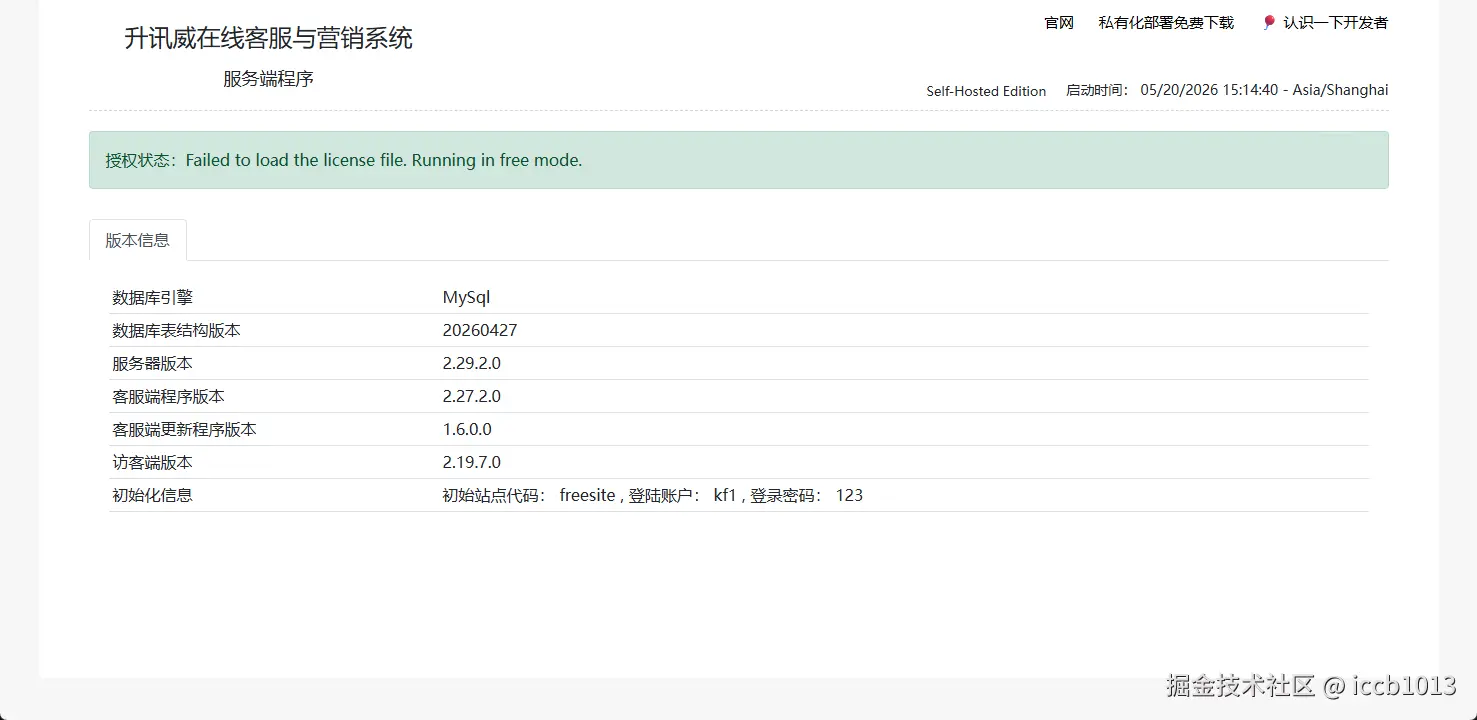
在浏览器中访问您的主程序域名,如“http://kf-api.yourname.com”,显示主程序运行状态页面,表示安装部署成功。
从容器中下载客服端软件
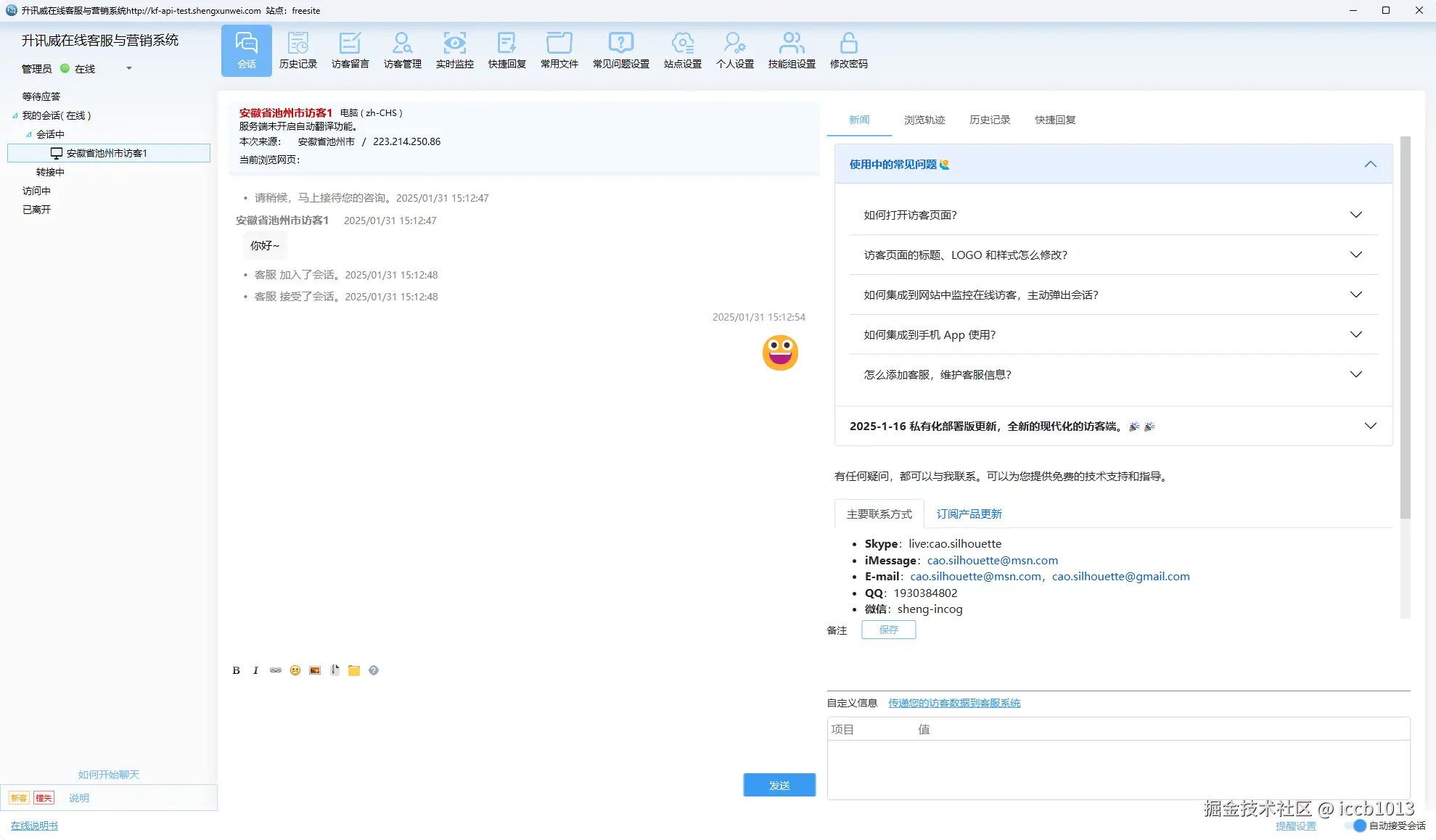
从部署好的站点中下载匹配的客服端软件
http://kf-resource.yourname.com/Shell.zip
客服端软件版本需要与服务端匹配使用,请直接从容器中下载提供的对应版本。
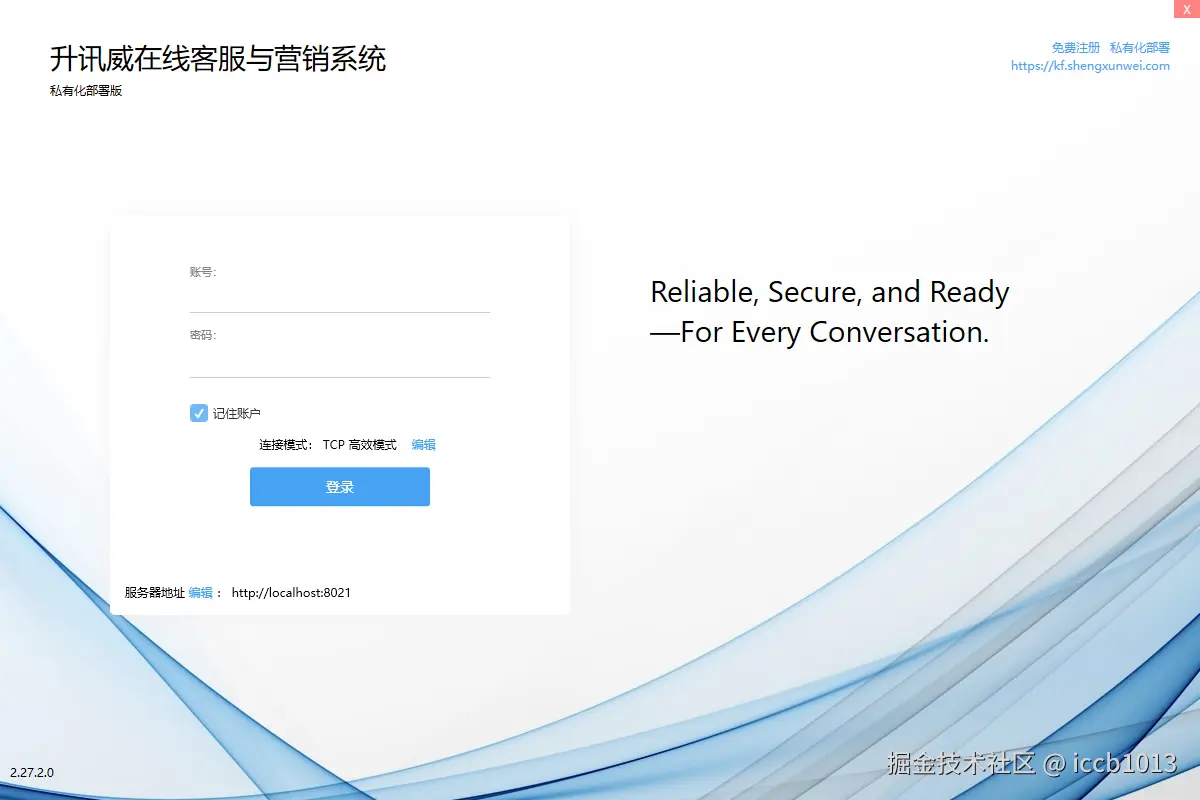
解压后运行 Sheng.Linkup.Client.Shell.exe,并在登录画面中修改服务器地址为您的主程序地址,然后使用默认账户登录。
主程序地址: http://kf-api.yourname.com
如果使用 IP 地址访问客服系统,则主程序地址为:http://ip:8021
如果使用 Windows Docker Desktop 于本机运行,主程序地址可填入:http://localhost:8021
默认站点代码 :
freesite,账户:kf1,密码 :123登录。
站点代码和客服的账户信息可以登录 Web 管理后台修改。
打开访客端聊天窗口
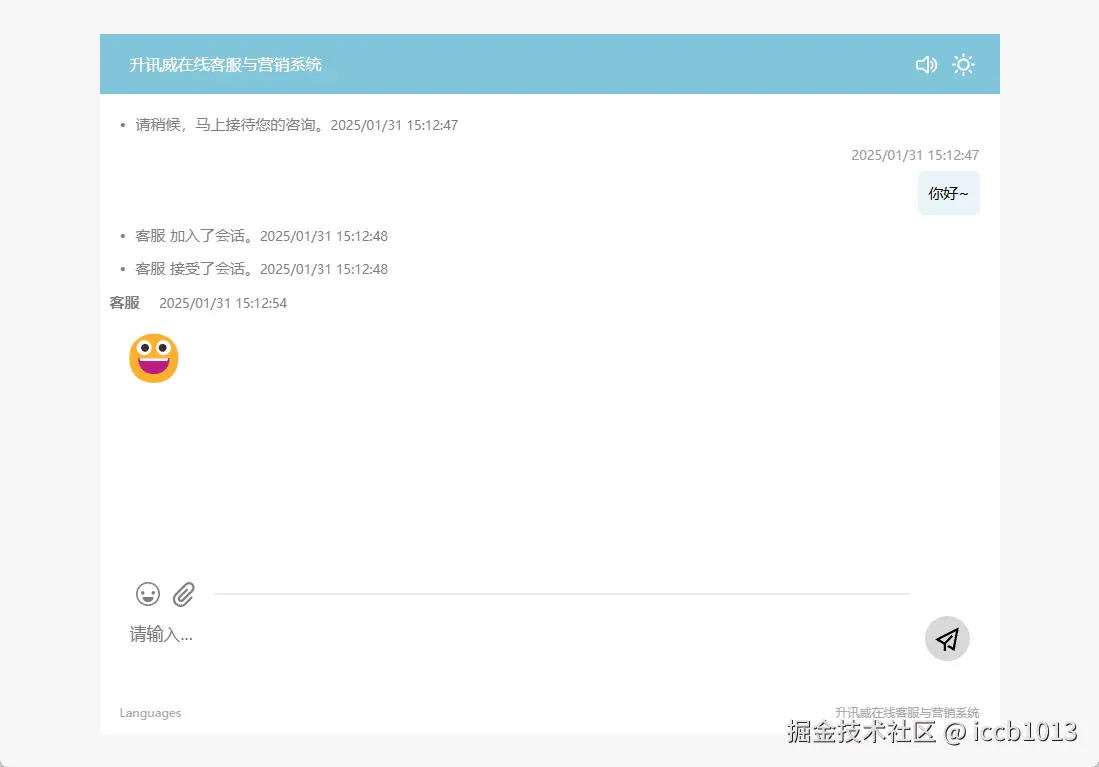
打开访客聊天页面,输入内容后点击发送按钮即可开始与客服聊天。
http://kf-resource.yourname.com/WebChat/WebChat.html?sitecode=freesite
访问 Web 管理后台
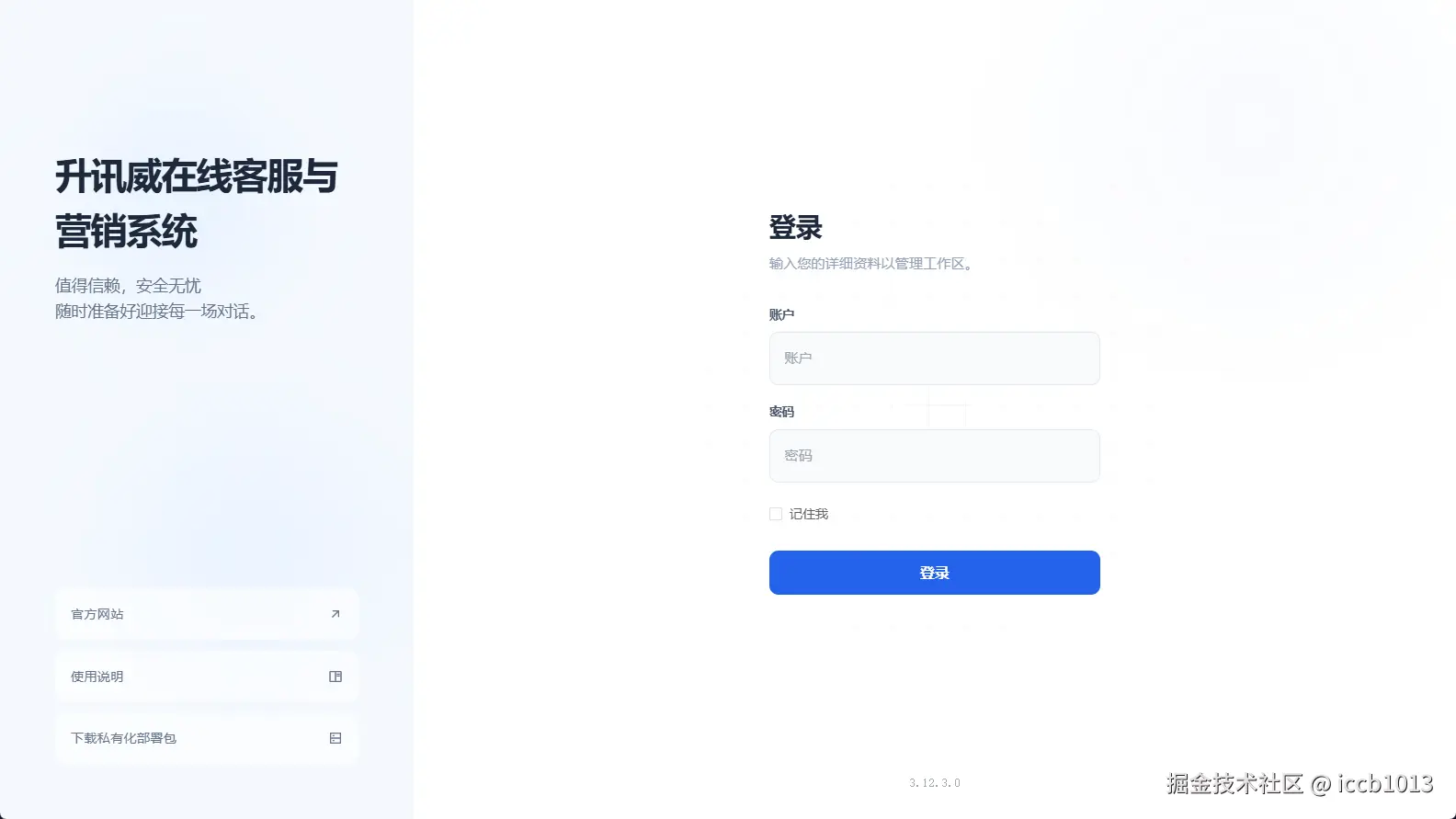
访问 Web 管理后台站点的域名,显示登录画面。使用默认登录账户密码登录即可。
访问地址: http://kf-m.yourname.com
默认站点代码是
freesite,登录账户是kf1,密码是123。